本記事には広告が含まれます。

こんにちは。当サイト管理人のnk(えぬけー)です。
今回はHPのノートパソコン、OmniBook7 Aero13-bgを厳しく評価しながら紹介していきます。
結論から言うと、OmniBook7 Aero13-bgはエキスパートモバイルタイプのノートPCでは抜群にコスパが高く、特に大学生や新社会人の方に非常におすすめ出来る一台です。
エキスパートモバイルタイプというのは、当サイトが独自に定めているノートPCの分類です。
その分類は以下のとおりとなっています。
| 当サイトでのタイプ名称 | 用途 | 条件や特徴 |
|---|---|---|
| ゲーミング | FPSゲーム | 専用GPUと144Hz以上のモニター搭載 |
| エキスパートモバイル | FPSゲーム以外の作業 | 14.9インチ以下、持ち運び特化 |
| エキスパートデスク | FPSゲーム以外の作業 | 15インチ以上、高解像度で生産性特化 |
そんなOmniBook7 Aero13-bgの優れている点、劣っている点それぞれをくわしく解説していきます。
当サイトでは
- パソコン購入前に、必ず用途とサイズを最初に決める
- 基本スペックを絞り込む
- 裏スペックを絞り込む
という3ステップのルールに従って、ノートPCの評価をしています。
初めて訪れていただいた方は最初にこちらのページをご覧ください。

今回のHP OmniBook7 Aero13-bgはエキスパートモバイルタイプということになりますが、世に出回っているエキスパートモバイルPCの中でも非常に高い裏スペックを持っています。
では早速くわしく見ていきましょう。
まずは外観のチェックからです。
OmniBook7 Aero13-bg外観
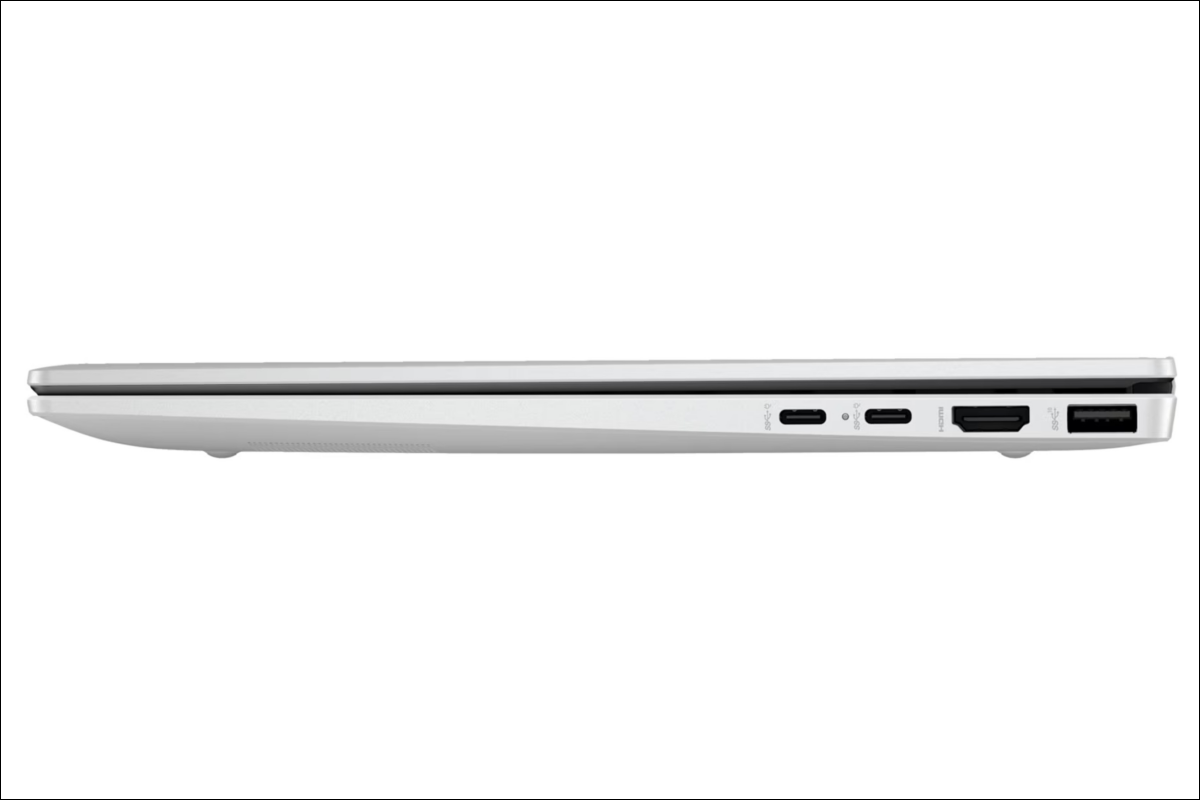
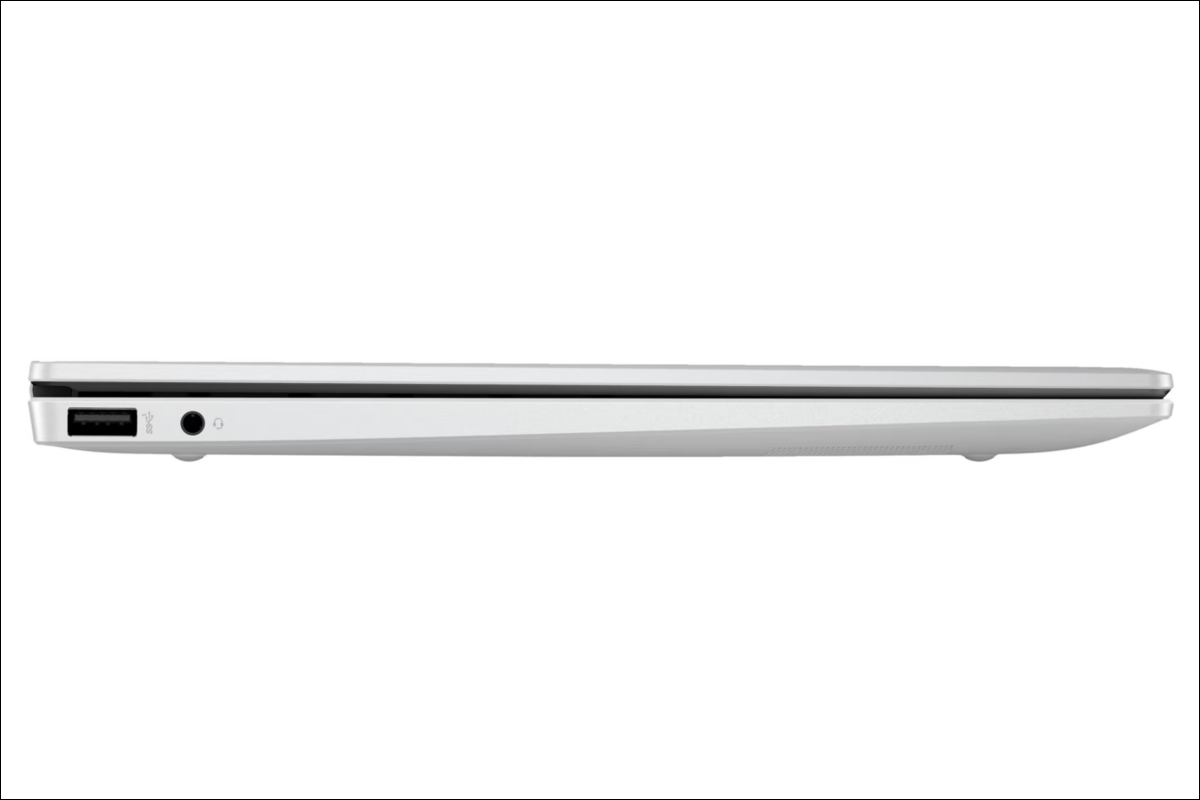
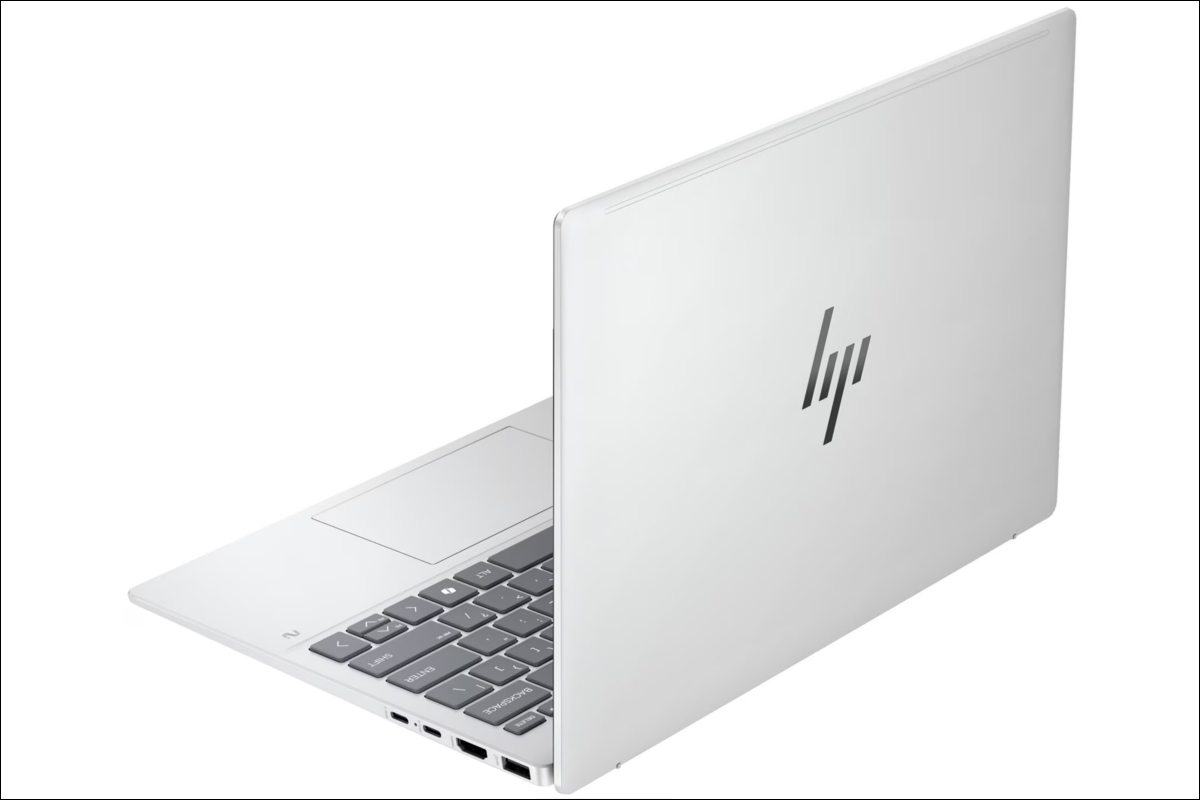
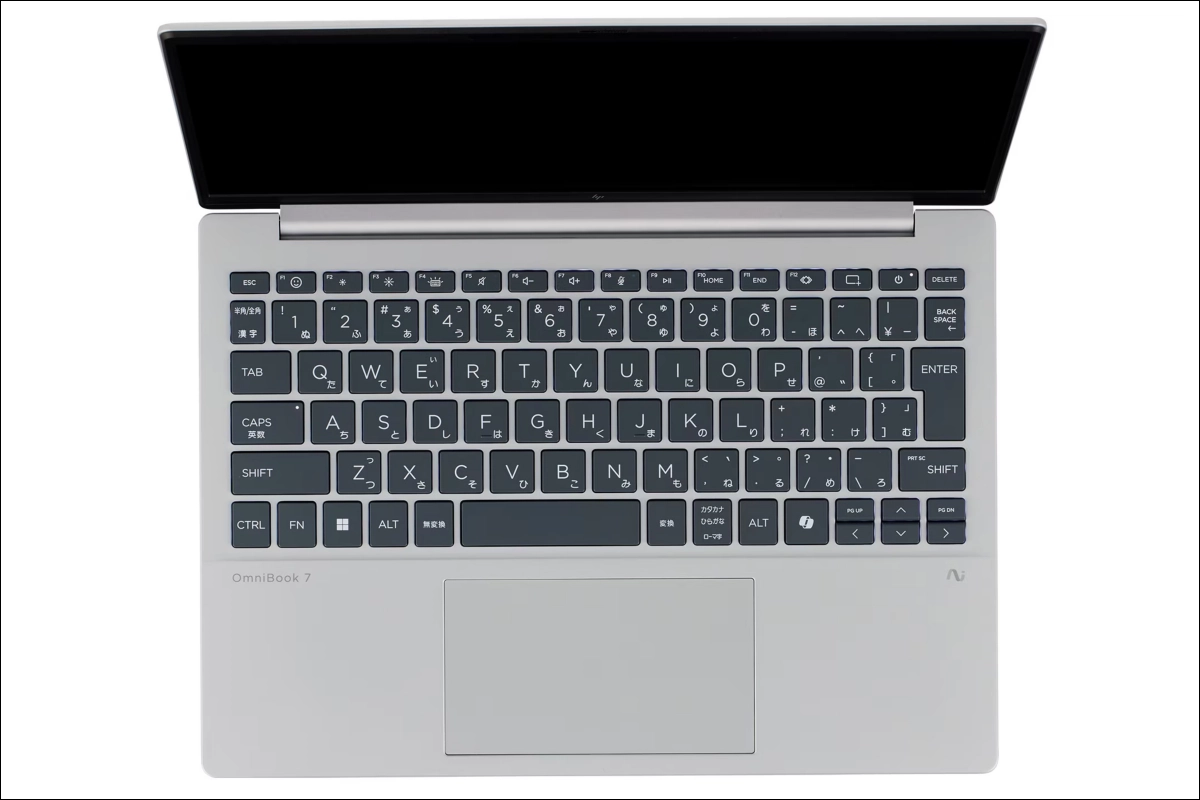
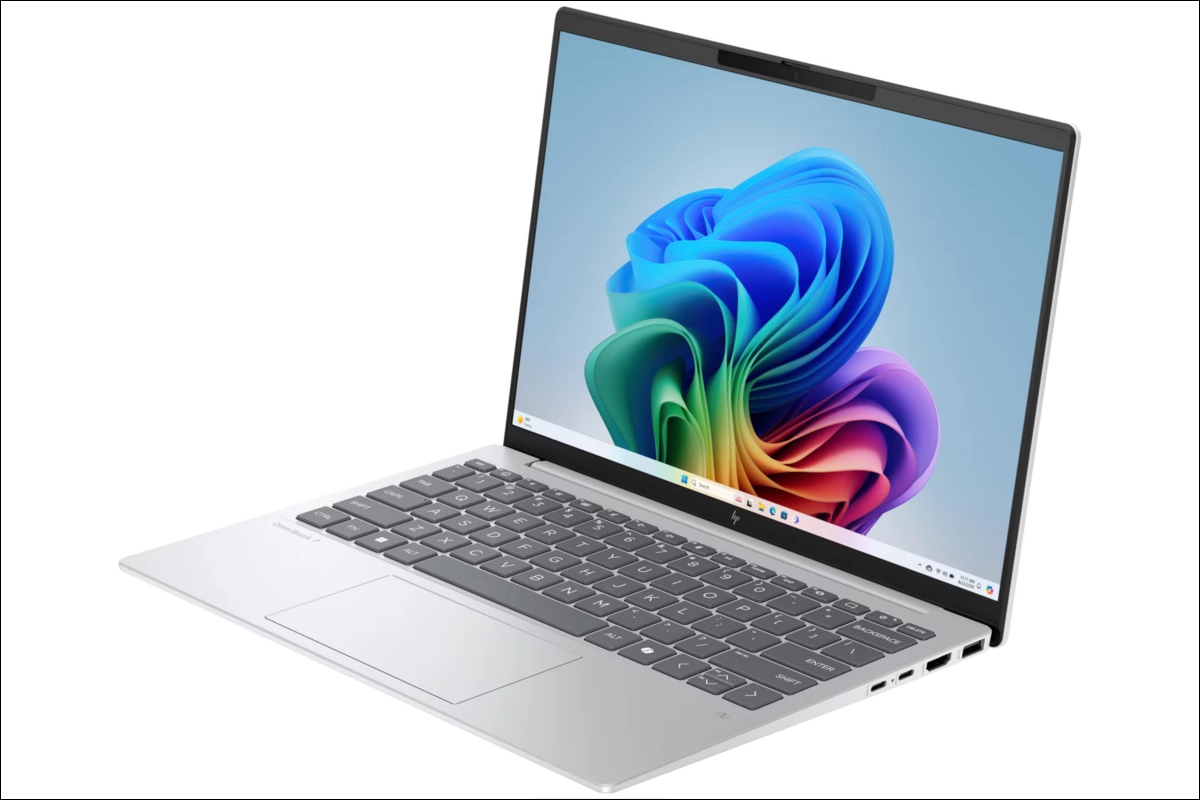
OmniBook7 Aero13-bgにはセラミックホワイトとグレイシャーシルバーの2色が用意されています。
まずはセラミックホワイトから見ていきましょう。
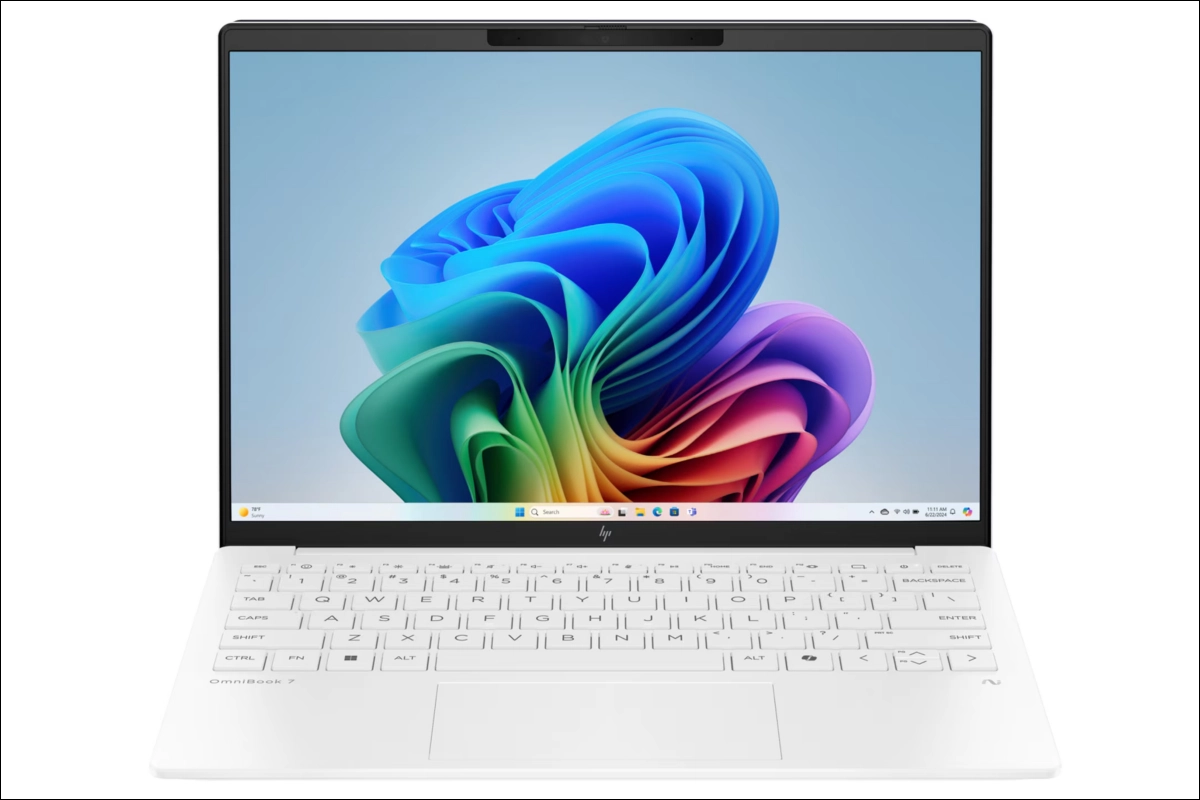
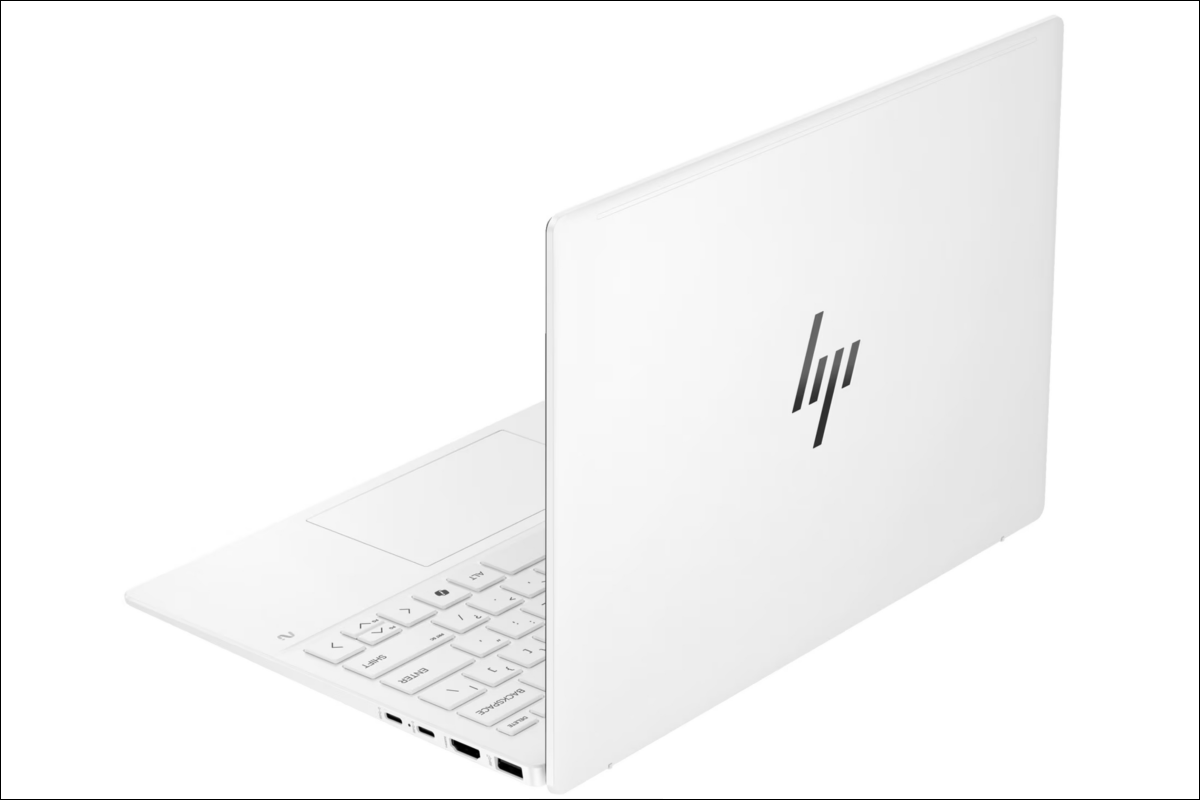
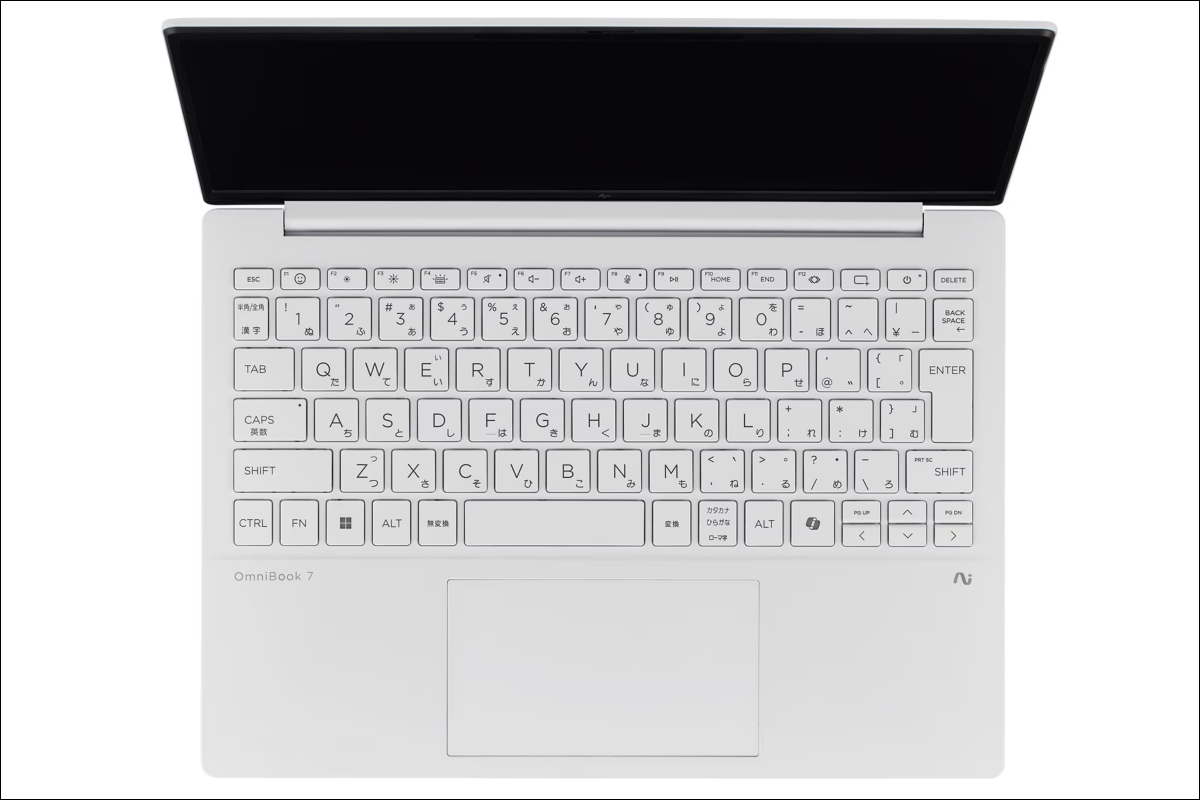
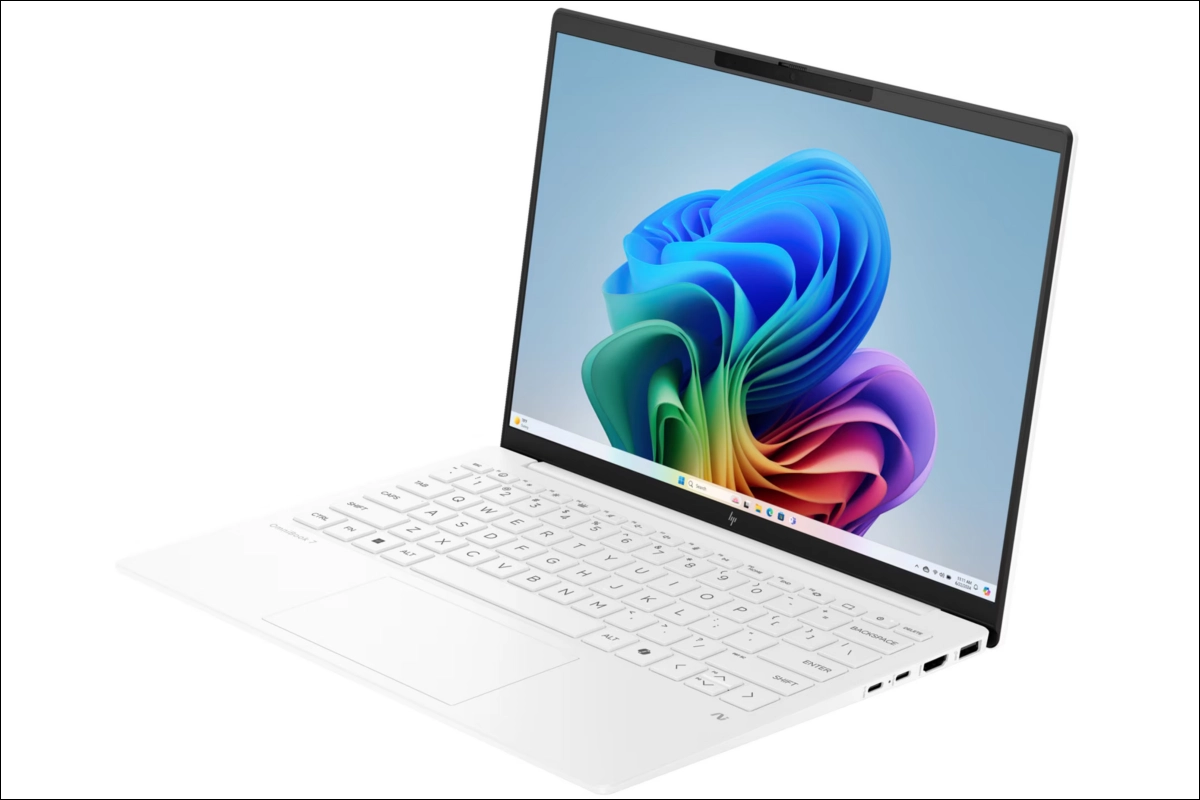
以下がグレイシャーシルバーです。
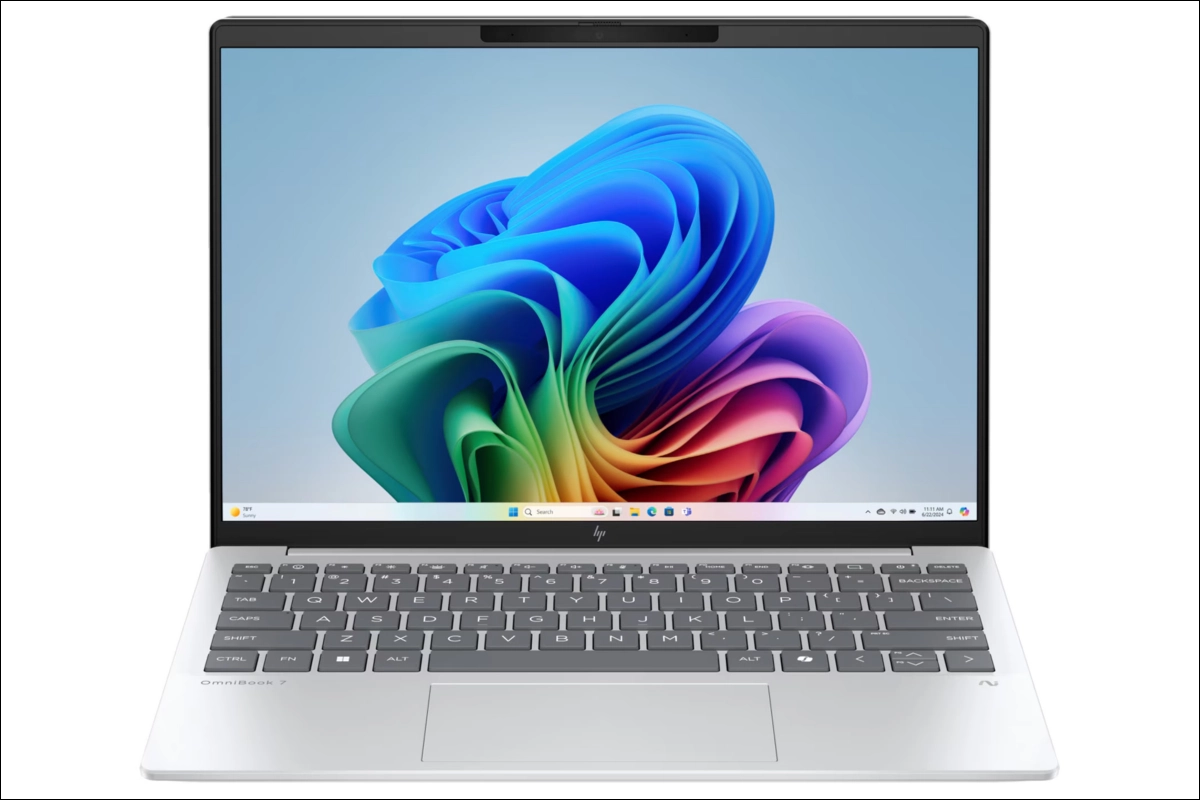
続きまして基本スペックです。
OmniBook7 Aero13-bgの基本スペックと基本情報
OmniBook7 Aero13-bgの基本スペック、基本情報を以下にまとめました。
| メーカー | HP(ヒューレットパッカード) |
| モデル名 | OmniBook7 Aero13-bg |
| タイプ | エキスパートモバイル |
| 画面サイズ | 13.3インチ |
| OS | Windows11Home |
| CPU※1 | Ryzen AI 5 340 (19638) 50TOPS 6-12 28W Ryzen AI 7 350 (24996) 50TOPS 8-16 28W |
| NPU | 50TOPS(どちらのCPUも同じ数値) |
| GPU | Radeon 840M Radeon 860M |
| メモリ※2 | 16GB(×)(5) 32GB(×)(5) |
| ストレージ | 512GB 1TB |
| サイズ(横×奥行き×高さ) | 297mm×211mm×17.4mm |
| 重量 | 970〜1000g |
| ディスプレイ解像度 | 1920×1200 |
| カラーバリエーション | セラミックホワイト グレイシャーシルバー |
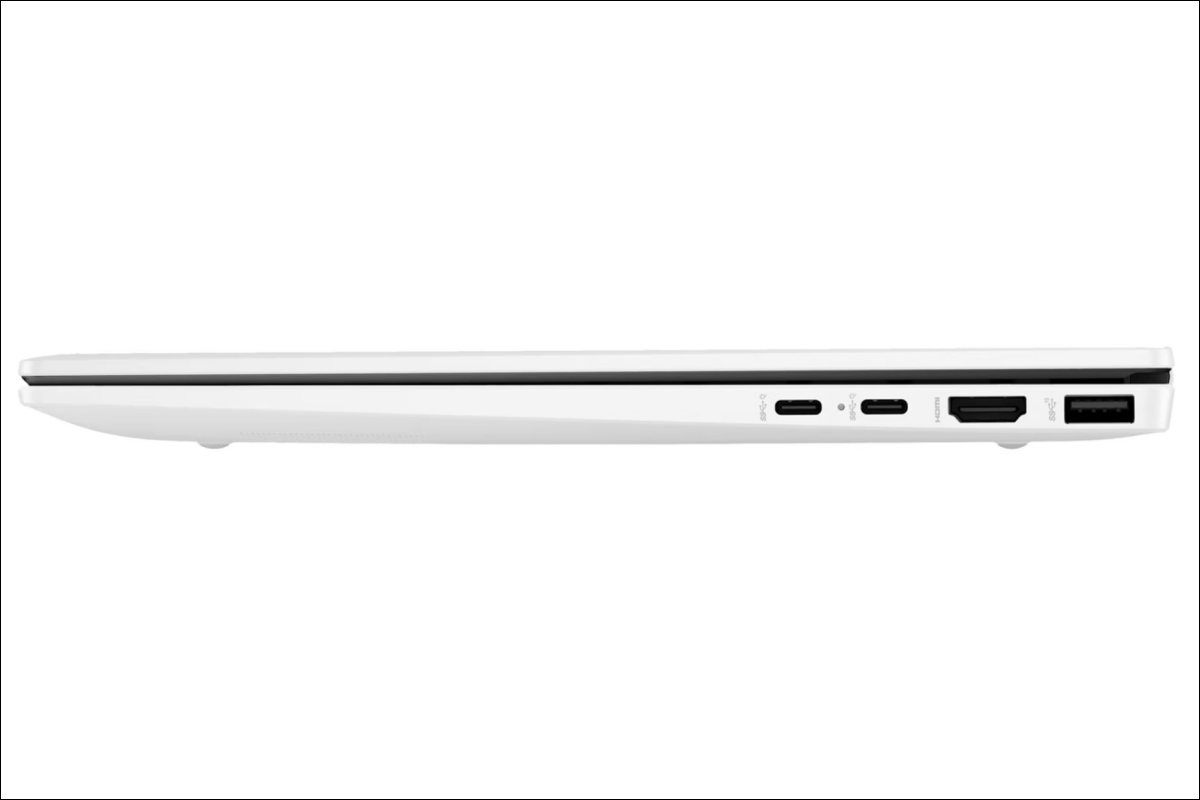
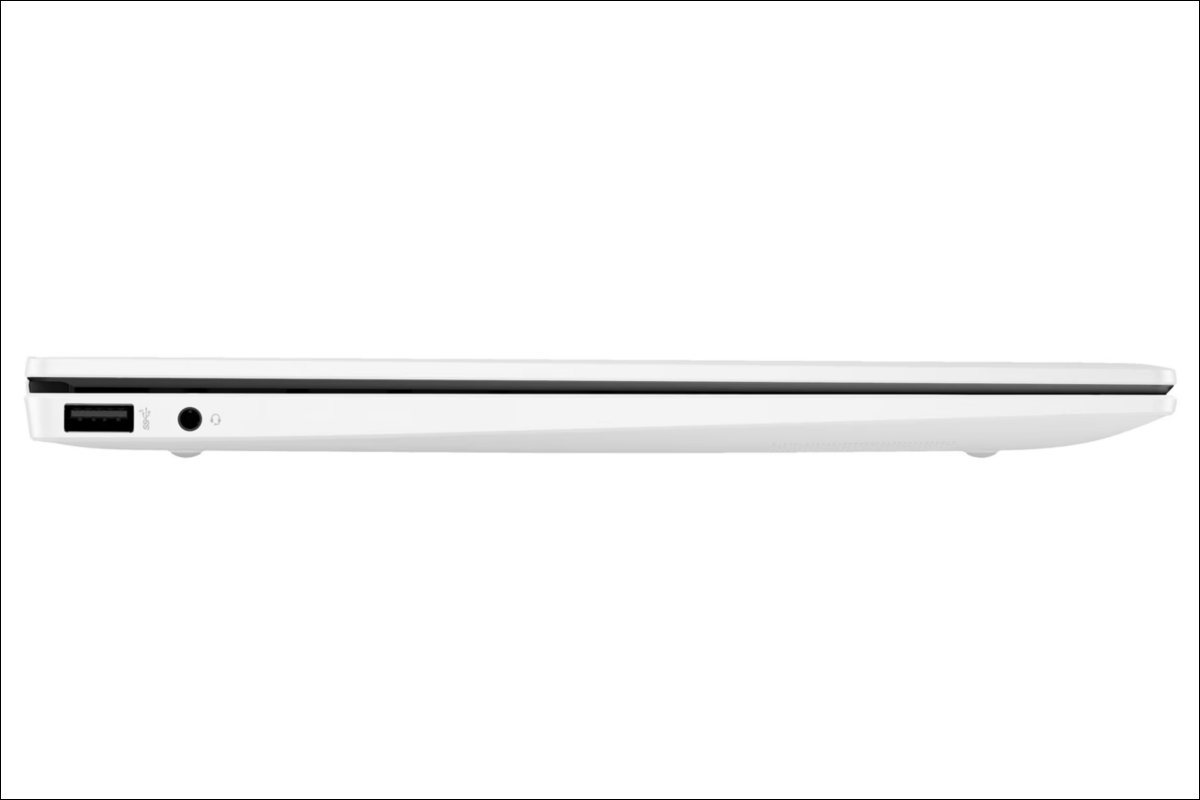
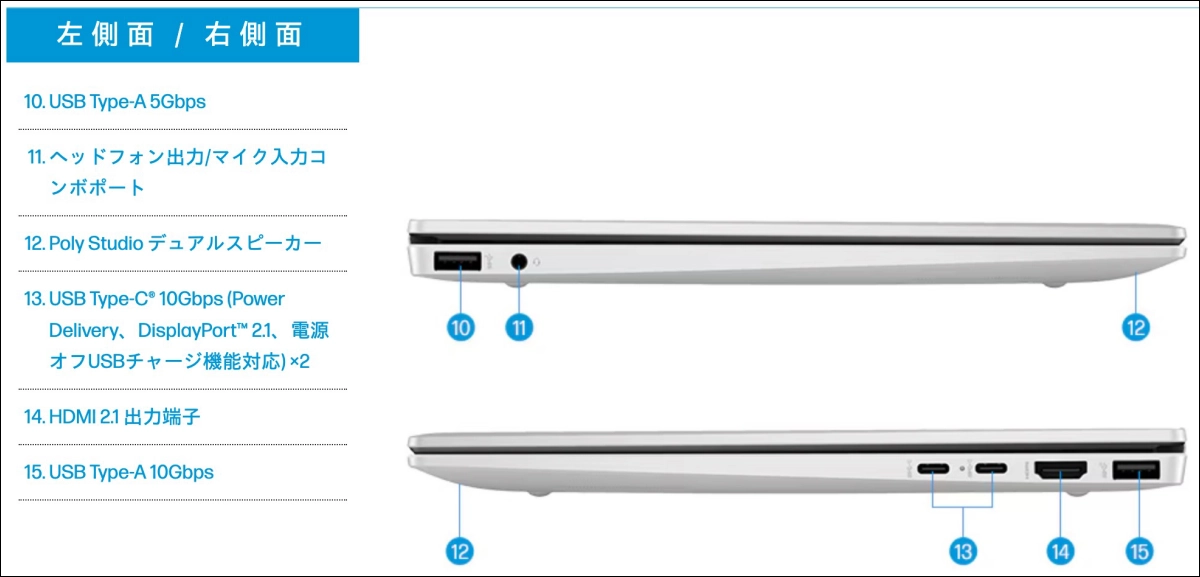
| インターフェース | 3.5mmオーディオジャック HDMI2.1 USB-C(PD+DP)[10Gbps]×2 USB-A[10Gbps]×1 USB-A[5Gbps]×1 |
| SIMスロット | なし |
| 光学ドライブ | なし |
| テンキー | なし |
| 価格※3 | 159800〜194800円 |
- ※1 CPUスペックの表記について
- ■()内の数値はPassmarkのスコアです
■6-12とは6コア12スレッドという意味です
■Wとは消費電力です
- ※2 メモリの表記について
- ■(✖️)は換装、増設が不可能であることを指します
■(5)はメモリの世代(DDR)です
- ※3 価格の表記について
- ■CPU、メモリ、ストレージ、OS、ディスプレイなど、選択によって価格が変わります
■価格は記事執筆時のものとなります
インターフェースの詳細がこちら。
続きまして、当サイトが独自に定め、最重要基準としている裏スペック評価についてです。
OmniBook7 Aero13-bgの裏スペック
- 裏スペックとは?
- 「CPUやメモリは当然のこととして、仕事用ノートPCには他にもこういう機能が欲しいよね」
というものを当サイトが独自に10項目選定し、それらをどれくらい満たせているかを10点満点で評価したものです。
詳細はこちらのページで解説しています。

OmniBook7 Aero13-bgの裏スペックおよび裏スペックスコアは以下の通りです。
| 評価項目 | 内容 | 評価 |
|---|---|---|
| ボディ素材 | 全面マグネシウム合金 | ◯ |
| 重量 | 0.97〜1.0kg | ◯ |
| ディスプレイの縦横比 | 16:10 | ◯ |
| ディスプレイの輝度と色域 | 400nit sRGB100% | ◯ |
| 画面上部のベゼル幅 | 画面縦幅に対し6.5% | ✖️ |
| 画面反射 | アンチグレア | ◯ |
| 生体認証の有無 | 指紋✖️、顔◯ | ◯ |
| Thunderbolt4端子の有無 | 無し | ✖️ |
| 45TOPS以上のAI性能 | 有り(50TOPS) | ◯ |
| A4ファイルサイズよりも… | 小さい | ◯ |
| 評価点数 | 10点満点中 | 8 |
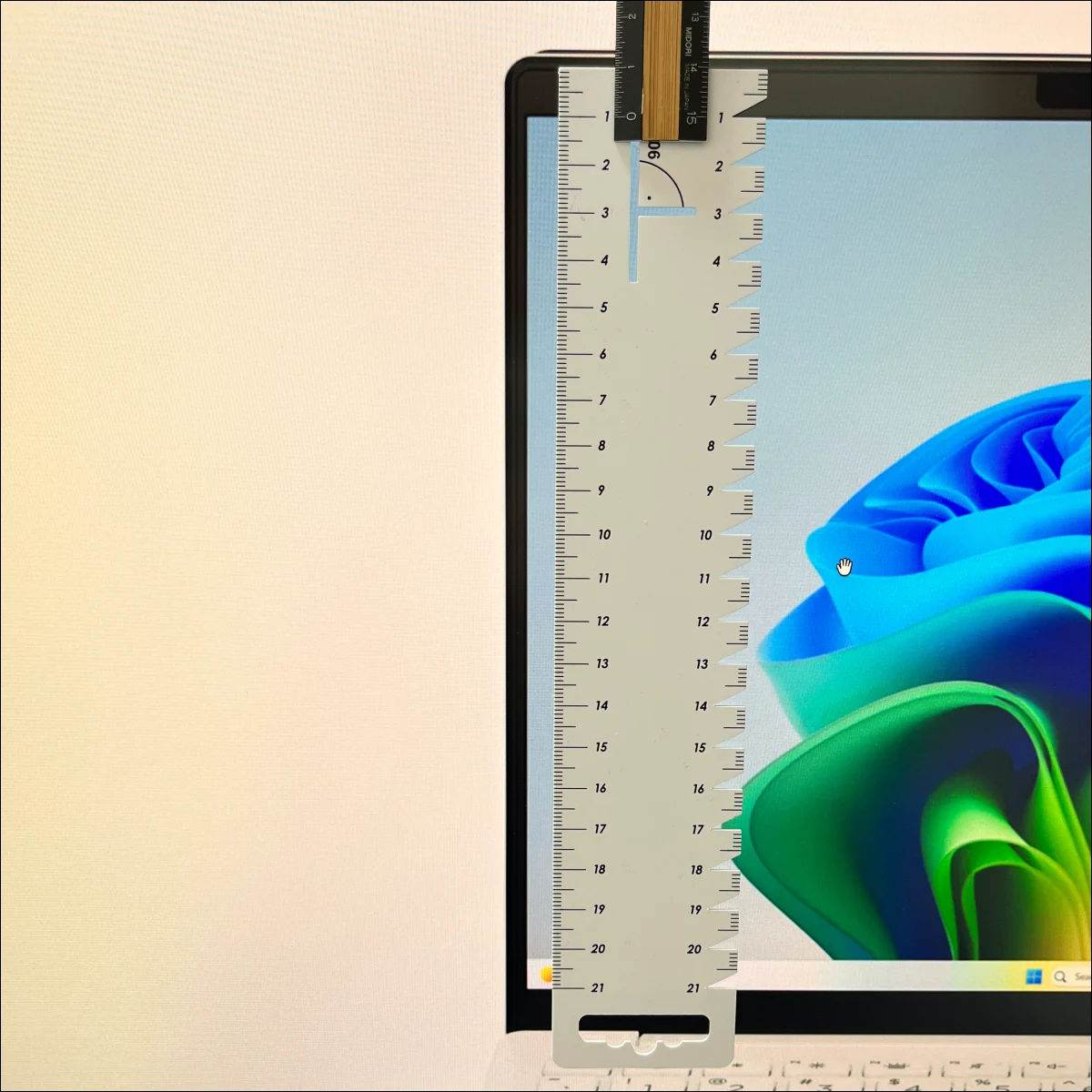
公式サイトの画像を大型ディスプレイに映し、画面縦幅を20cmに拡大した時の上部ベゼル幅は約13mmです。
画面縦幅に対し約6.5%となります。
■裏スペックスコア点は8
この裏スペックスコア8というのは非常に高いスコアで、仕事道具としての完成度は極めて高いノートPCと言えるでしょう。
スコア的には自信を持ってオススメできるモデルです。
7点以下のモデルは、飛び抜けて優れたメリットが無い限り推奨いたしません。
※たとえば富士通が出している600グラム台の激軽モデルなどであれば話は別、ということです。
■加点を逃したポイント 上部ベゼル幅について
ライバル機種たちと比較するとやはり上部ベゼルの太さが気になります。
ここは作業中に常に視界に入る部分ですので、薄ければ薄いほど優れています。
太いとそれだけ無駄なものを見続けているということになりますので。
ちなみに、上部ベゼル幅が画面縦幅に対し5%以下なら加点してます。
■加点を逃したポイント TB4相当のポートが無い点について
Thunderbolt4の速度は40Gbpsです。
これに対しHP OmniBook 7 Aero 13-bgのUSB端子は最速のものでも10Gbpsで、TB4の25%しかありません。
PD(パワーデリバリー)とDP(ディスプレイポート)には対応していますので、自宅で大型ディスプレイに接続して給電しながら大画面で作業する、というような環境構築は可能です。(これは10Gbpsの端子があれば余裕です)
問題は大量のデータのやりとりです。
映像データや一眼レフカメラで撮った写真を移動させるのはちょっと苦労します。
購入時のおすすめの構成と価格
ではOmniBook7 Aero13-bgを実際に購入するとなると、どんな基本スペックにするのが良いのでしょうか?
また、その時の価格はいくらになるのでしょうか?
当サイトが推奨する基本スペックで構成すると以下の通りです。
| CPU | Ryzen AI 7 350 (24996) 50TOPS 8-16 28W |
| メモリ | 32GB |
| ストレージ | 1TB |
OmniBook 7 Aero 13-bgはボディカラー二色からの2択、そしてスペックが高いか低いかの2択での合計4択となっています。
そのスペック選択ですが…
- Ryzen5+16GBメモリ+512GBSSD
- Ryzen7+32GBメモリ+1TBSSD
当サイトが推奨する基本スペックはメモリ32GB+1TB SSD以上ですので、必然的にハイスペックな方を推すことになります。
特に大学生はこれから4年間使うことを考えれば、メモリ16GBでは今後足りなくなる可能性が高いです。
で、話を戻します。
上記の構成ですと価格は194,800円となります。
裏スペックスコアが8点ですので、1点あたり24,350円というのがコスパの目安になります。
何かの間違いかと思うほどコスパが優れています。
その他 OmniBook7 Aero13-bgで気になるところ
OmniBook 7 Aero 13-bgを購入するにあたり、気になる点や注意点をまとめました。

ベゼルが太いのってそんなにダメなの?
ぶっちゃけ人によります。
上述した通り、常に視界に入る部分ですから一般的にはこの面積は小さいほど良いです。
あと、一度ベゼルレスのノートPCを使ったことある人は、太いベゼルにどうしても古くさくて野暮ったい印象を持ちがちです。
気にならないならそれはそれで全然良いと思うのですが。(むしろうらやましいです)
あと暗めの部屋で作業するとベゼルの太さは目立ちにくいです。
TB4ってそんなに重要?ほんとに要る?
これも人によるんです。
動画制作してるから大量のデータをPCに移す、カメラが趣味だから写真をPCに移す、みたいな人は高速な端子があった方が良いです。
(一眼レフなどのガチンコのカメラで撮った写真は1枚100MBくらいあったりしてすごく重いんです)
上記2パターンに当てはまらない方ならTB4は無くても問題無いです。
たとえば、1日何枚もスマホで写真を撮ってPCからSNSに上げる、程度であればTB4は不要です。
Windows Proは選べないの?
ウチの会社Proしかダメなんだけど。
残念ながらこのOmniBook7 Aero13-bgは購入時はWindows Homeしか選べないんです。
でも後からProのOSだけ買って入れることは出来ます。
一度会社側と相談されてみるのがよろしいかと思います。
これ結構前から売られてるみたいだけど、2026年モデルなの?
いえ、2025年モデルです。
実はこのモデルが発表されたのはちょうど1年前の2025年4月です。
だからと言って「もう少し待てば2026年モデルが出るかも」という状況でもありません。
HPのOmniBook7 Aero13シリーズは毎年新型が出るタイプの製品ではありません。
実際、現時点で後継モデルの話も出ていません。
1年間の間に値上がりはありましたが、それでもいまだに最前線で戦える戦闘力を持っていますので、こうして今回紹介させていただいてる次第です。
今でもバリバリ買い時だと思います。
その他 OmniBook7 Aero13-bgの優れているところ
コスパの鬼
OmniBook 7 Aero 13-bgは、以前は『Pavilion Aero 13』という製品名でしたが、その頃からコスパが非常に高いと話題の機種でした。
が、現モデルになってもやはりすごいです。
コスパの鬼、いや、コスパの神と言っても過言じゃないくらいすごいです。
実は私、コスパという概念が嫌いでして、『仕事道具は惜しみなくお金をかけて最高のモノを使うべき(そして最高の結果を出せ)』という、もともとこういう考えの持ち主なんです。
が、OmniBook7 Aero13-bgはそんな私の考えを遥かに超越するくらいコスパが良いんです。
大学生や新社会人にはこれ以上の機種は無いんじゃないかとすら思います。
あとリアルな話、無い袖は振れない状況ってどうしてもありますしね。
キーボードの右側一列が消えた
OmniBook7 Aero13は全モデルではキーボードの右端(エンターキーのさらに右側)に縦一列にキーが並んでいたんです。
これがまあ不評で不評で(笑)
あんまり使わないキー群がそんな所にあって邪魔なのと、日本語配列のキーボードってタッチタイピングの際のホームポジションが若干左寄りになるんですが、この右一列のせいでさらに左に寄ってしまっていたんです。
それが今回スッキリ解消!
これ地味に大きな改善ポイントで、ユーザーの声を後継モデルにきっちり反映してくれるHPの企業イメージごと良くなった気がします。
喜んでるユーザーもめちゃくちゃ多いです。
キーボードのクオリティが高い
またキーボードの話になりますが、OmniBook7 Aero13-bgのキーボードは、よくある『US配列との兼用キーボードパーツ』をキーの形だけ変えた安価キーボードとは違います。
エンターキー周りで、一部のキーとキーの穴がくっついてるやつですね。
この価格帯のノートPCではよくあるコストダウンの手法の一つなんですが、HP OmniBook7 Aero13-bgのキーは一つ一つがJIS配列に最適化されています。
これ地味にコストがかかるはずなのですが、本当なんでこの価格でこの造りが出来るのか謎です。
充実のインターフェース
当サイトは仕事用のノートPCの紹介サイトです。
ですのでどうしても高性能で高級なノートPCばかりの紹介になってしまいがちなのですが、そういうPCってなぜかインターフェースが充実してないことが多いです。
ですがOmniBook7 Aero13-bgは違います。
USB-AはあるしHDMI端子もあるしで、余計なハブや変換アダプターを持ち運ぶ必要がありません。
持ち運ぶことが前提のノートPCですから、これも地味に嬉しいポイントですね。
まとめ HP OmniBook7 Aero13-bgを徹底検証!最強コスパで大学生や新社会人に最適解の一台
以上、今回はHPのOmniBook7 Aero13-bgを忖度なしに評価してみました。
裏スペックスコアは8点で、非常におすすめのエキスパートモバイルPCとなっています。
私は100機種以上のノートPCの細かなスペックをエクセルで一覧表にまとめているのですが、やはりコスパがとんでもないです。
裏スペックスコアが同じくらいのライバル機と比較してもめちゃくちゃに安いですし、同じ価格帯のライバル機と比較しても飛び抜けて高性能です。
まさに現代のノートPC界の異端とも言えるようなコスパを誇るモデルです。
仕事用で持ち運びに優れたノートPCを購入検討されている方は、絶対に最終候補まで残すべきモデルだと思います。
ぜひ参考にされてください。
最後まで読んでいただきありがとうございました。
このページがあなたのPC探しに役立ちますように。